Hilfe dokumente
- Überblick
- Hardware Anforderungen
- Unterstützte Betriebssysteme
- Unterstützte Dateisysteme
- Unterstützte Speichergeräte
- Installieren und deinstallieren
- Edition Vergleich
- Bilddatei erstellen
- Bilddatei mounten
- Passwort ändern
- Unmount
- Bilddatei Entfernen
- Laufwerk hinzuzufügen
- Kommentare
- Kompression
- Verschlüsseln
- Splitting
- Priorität
- Geschwindigkeit
- Befehle
- Benachrichtigungen
- Backup
- Backup Strategie
- System Backup
- Disk/partition backup
- Sektor-für-Sektor Backup
- Datei Backup
- Datei zip
- Datei Sync
- Filter
- Disk Bild prüfen
- Datei Bild prüfen
- Backup mounten
- Komplettes Backup
- Inkrementelles Backup
- Differenziertes Backup
- Backup bearbeiten
- Backup löschen
- Bild löschen
- Datei Sync
- Move/resize
- Partition erstellen
- Partition formatieren
- Partition Wiederherstellung
- Oberflächen test
- Partition ausrichten
- Volume-Bezeichnung ändern
- Seriennummer ändern
- Clustergröße ändern
- Dateisystem prüfen
- MBR neu erstellen
- Daten löschen
- Mehr
Mehr Menü
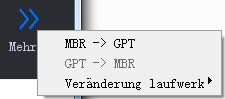
Klicken Sie auf "Mehr"-Taste auf der Disk Management-Seite, und Anwendung wird dieses Menü anzuzeigen.
- MBR -> GPT - Klicken Sie auf "MBR-> GPT"-Menü, Anwendung wird die ausgewählte Festplatte auf GPT-Datenträger zu konvertieren.
- GPT -> MBR - Klicken Sie auf "GPT-> MBR"-Menü, Anwendung wird die ausgewählte Festplatte auf MBR-Datenträger zu konvertieren.
- Veränderung laufwerk - Mit dieser Funktion wird der Laufwerkbuchstabe der ausgewählten Partition geändert.
- Daten löschen - Löscht die Daten auf dem ausgewählten Datenträger oder der ausgewählten Partition dauerhaft.
- Partition ausrichten - Richtet die ausgewählte Partition oder die ausgewählten Partitionen aus.
- Volume schreibgeschützt setzen / Schreibschutz entfernen - Setzt das ausgewählte Volume auf schreibgeschützt oder stellt den Lese- und Schreibzugriff wieder her.
- Volume online setzen - Setzt das ausgewählte Volume online.
- Volume-Bezeichnung ändern - Ändert die Bezeichnung des ausgewählten Volumes.
- Seriennummer ändern - Ändert die Seriennummer des ausgewählten Volumes.
- Clustergröße ändern - Ändert die Clustergröße des ausgewählten Volumes.
- Partitionstyp ändern - Ändert den Typ der ausgewählten Partition.
- Dateisystem prüfen - Prüft das Dateisystem des ausgewählten Volumes und repariert gefundene Fehler.
- Datenträger schreibgeschützt setzen / Schreibschutz entfernen - Setzt den ausgewählten Datenträger auf schreibgeschützt oder stellt den Lese- und Schreibzugriff wieder her.
- Datenträger offline setzen / Datenträger online setzen - Setzt den ausgewählten Datenträger offline oder online.
- MBR neu erstellen - Erstellt den MBR des ausgewählten MBR-Datenträgers neu.