Hilfe dokumente
- Überblick
- Hardware Anforderungen
- Unterstützte Betriebssysteme
- Unterstützte Dateisysteme
- Unterstützte Speichergeräte
- Installieren und deinstallieren
- Edition Vergleich
- Bilddatei erstellen
- Bilddatei mounten
- Passwort ändern
- Unmount
- Bilddatei Entfernen
- Laufwerk hinzuzufügen
- Kommentare
- Kompression
- Verschlüsseln
- Splitting
- Priorität
- Geschwindigkeit
- Befehle
- Benachrichtigungen
- Backup
- Backup Strategie
- System Backup
- Disk/partition backup
- Sektor-für-Sektor Backup
- Datei Backup
- Datei zip
- Datei Sync
- Filter
- Disk Bild prüfen
- Datei Bild prüfen
- Backup mounten
- Komplettes Backup
- Inkrementelles Backup
- Differenziertes Backup
- Backup bearbeiten
- Backup löschen
- Bild löschen
- Datei Sync
- Move/resize
- Partition erstellen
- Partition formatieren
- Partition Wiederherstellung
- Oberflächen test
- Partition ausrichten
- Volume-Bezeichnung ändern
- Seriennummer ändern
- Clustergröße ändern
- Dateisystem prüfen
- MBR neu erstellen
- Daten löschen
- Mehr
Datenträgerwiederherstellung
Mit dieser Funktion können Sie Images von Festplatten oder Partitionen einschließlich Betriebssystem und Daten wiederherstellen.
1. Klicken Sie in der Aufgabenliste auf der Seite Backup auf „Wiederherstellung“, um den Assistenten zu starten.
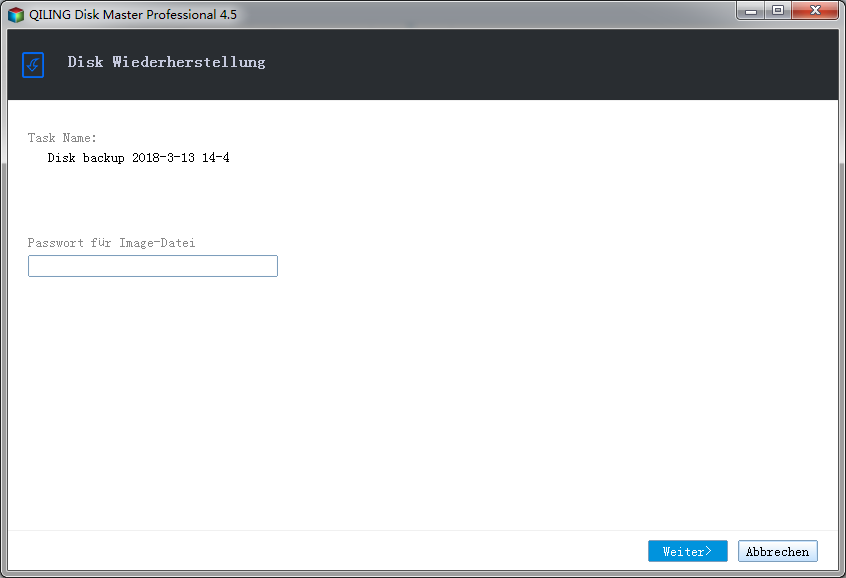
2. Passwort – Wenn das Backup-Image passwortgeschützt ist, wird ein Dialogfeld zur Eingabe des Passworts angezeigt.
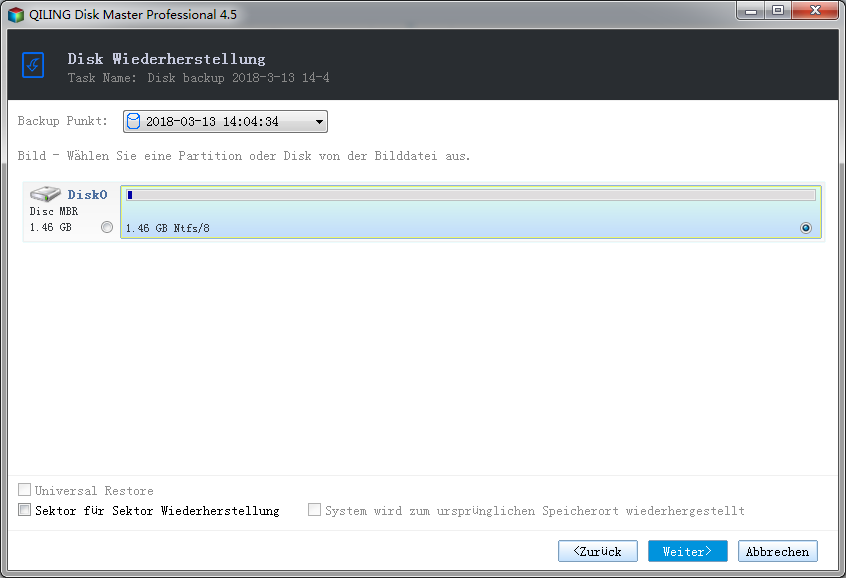
3. Wählen Sie die Quellfestplatte oder -partition aus.
- Backup-Punkt – Wählen Sie den wiederherzustellenden Backup-Punkt aus.
- Sektor-für-Sektor-Wiederherstellung – Mit dieser Option wird der Inhalt der Image-Datei Sektor für Sektor wiederhergestellt. Sie hilft, die Wiederherstellung auch bei logischen Fehlern auf der ursprünglichen Partition oder Festplatte erfolgreich abzuschließen. Das Zielvolume kann bei aktivierter Option nicht in der Größe geändert werden.
- System am ursprünglichen Speicherort wiederherstellen – Sie können die Systempartition an dem Speicherort wiederherstellen, an dem sie gesichert wurde.
- Universal Restore – Sie können das System auf einem Computer mit abweichender Hardware wiederherstellen.
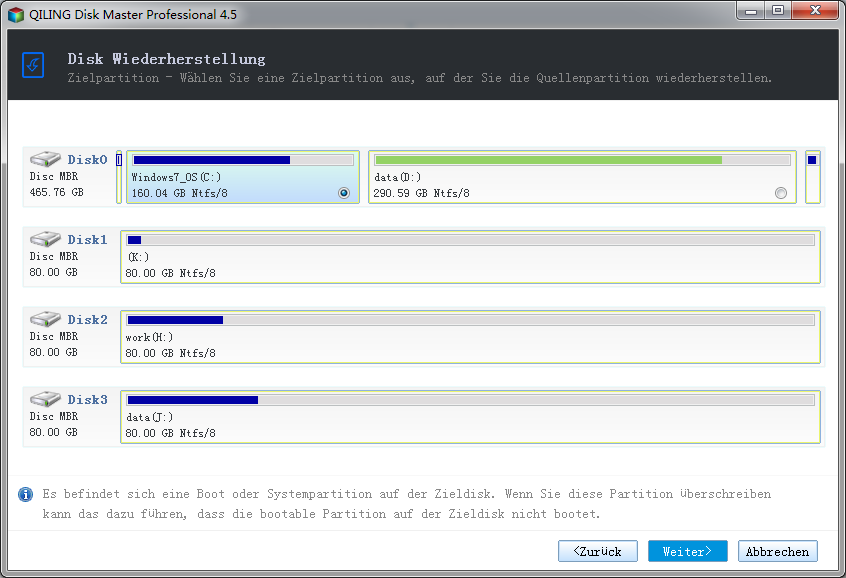
4. Wählen Sie die Zielfestplatte oder -partition aus.
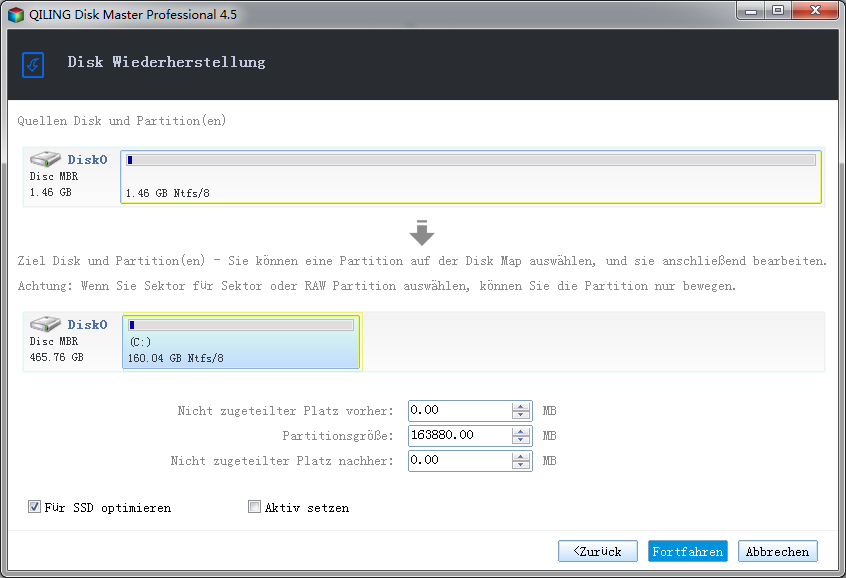
5. Laufwerk verschieben oder verkleinern - Legen Sie einen Speicherort und die Kapazität des Ziellaufwerks nach der Wiederherstellung fest. Gibt es auf diesem Laufwerk noch freien Speicherplatz, können Sie ihn verschieben, oder verkleinern, indem Sie ihn einfach mit der Maus verschieben.
- Für SSD optimieren - Ist die Ziel-Disk eine SSD, markieren Sie diese Option, um die Sektor-Funktion zu gewährleisten.
- Aktiv setzen - Diese Funktion arbeitet nur die ersten Laufwerke auf der Festplatte mit MBR Modus Laufwerken. Nur ein erstes Laufwerk kann als aktiv neben den anderen ersten Laufwerken auf der Festplatte festgelegt werden. Der Computer kann nur vom Hauptlaufwerk laden, das aktiv ist.
6. Fortfahren – Klicken Sie auf „Fortfahren“, um die Wiederherstellung zu starten.